
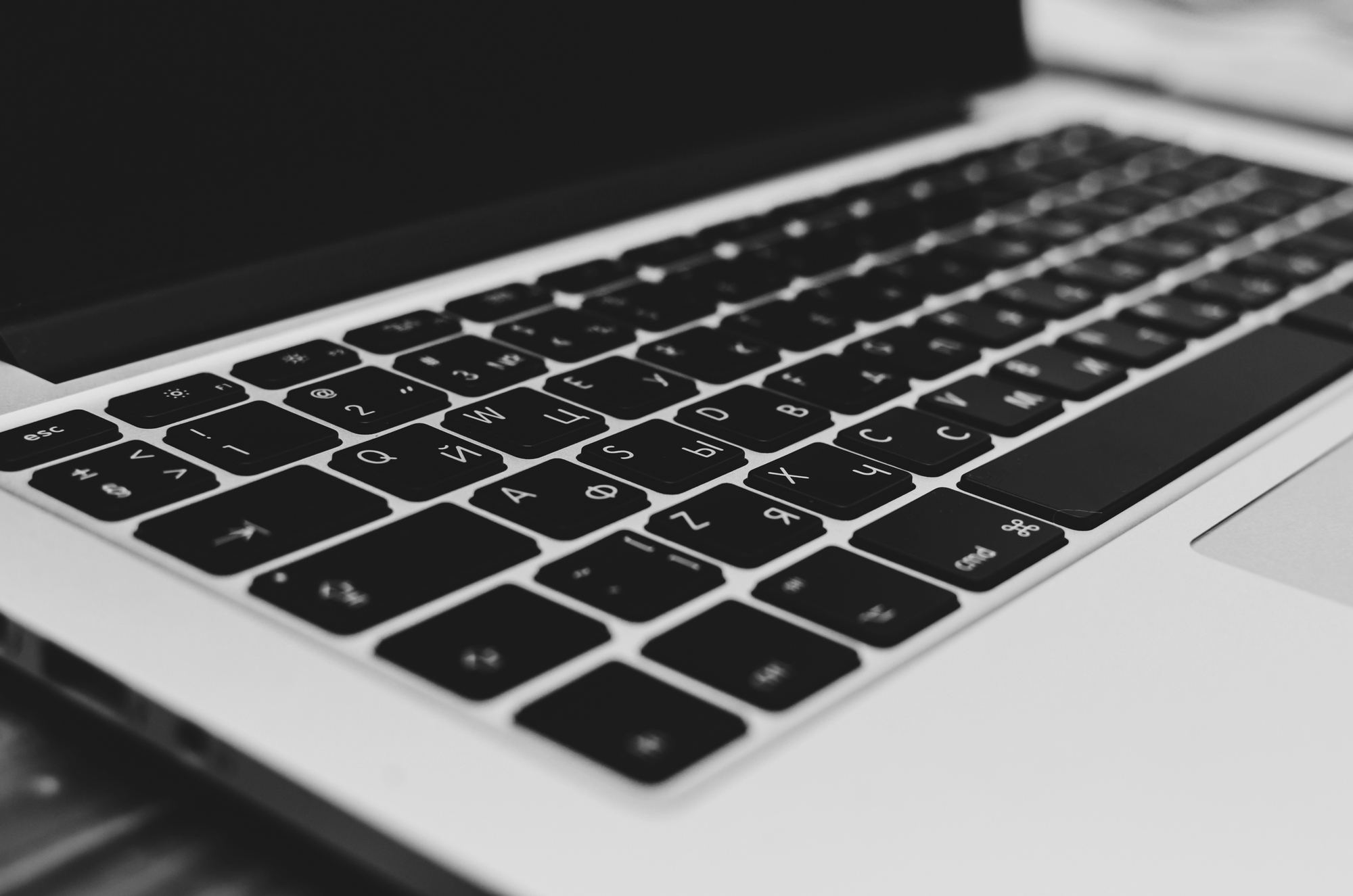
Un Mac bien cuidado dura años y funciona como el primer día. Esto es algo que ya sabe todo el mundo, o debería saberlo. De todas maneras, aunque Apple diseña sus equipos para ser bastante autónomos, una rutina básica de mantenimiento evita que se acumule basura digital, se ralentice el arranque o se llene el disco sin motivo. Aquí te dejamos una lista paso a paso que te guiará por las tareas esenciales, como la limpieza física o la optimización del software.
Para empezar, Apple recomienda apagar el equipo antes de cualquier limpieza física y usar solo paños suaves humedecidos con agua destilada, nunca aerosoles ni limpiadores abrasivos que puedan dañar acabados o teclas. Para el interior del sistema, aquí ya se trata de eliminar archivos temporales, cachés obsoletos y apps que ya no usas.

Hay herramientas como CleanMyMac que facilitan mucho el proceso detectando gigabytes de archivos innecesarios en carpetas del sistema, navegadores y aplicaciones, todo desde una interfaz sencilla que evita errores manuales y que ahorra mucho tiempo y dolor de cabeza. El mantenimiento regular -una vez al mes- previene problemas y mantiene el rendimiento óptimo, especialmente en equipos con varios años de uso.
Limpieza física: exterior y accesorios
Empieza por lo visible. Apaga el Mac, desenchufa cables y desconecta periféricos. Ahora es el momento de ir uno a uno:
- Pantalla y cuerpo: usa un paño de microfibra ligeramente humedecido con agua destilada. Limpia con movimientos circulares suaves, sin presionar ni rociar líquido directamente sobre el equipo. Para pantallas Retina, evita productos con alcohol o amoníaco que dejan marcas.
- Teclado y trackpad: pasa el paño por las teclas y superficie táctil. Para el polvo entre las teclas, usa aire comprimido en ráfagas cortas, con el Mac boca abajo. Nunca uses aspiradora por riesgo de estática.
- Puertos y rejillas: sopla suavemente con aire comprimido o una perilla de agua (sin agua) para eliminar polvo de USB-C, HDMI o ventiladores. Inclina el Mac 75 grados para que el polvo salga hacia abajo.
Esta limpieza física necesita tan sólo 10 minutos y evita sobrecalentamientos o teclas pegajosas. Si la repites cada 1-2 meses, según el uso, tendrás un Mac que parecerá nuevo siempre.
Gestión de almacenamiento y archivos temporales
El disco lleno ralentiza todo, también hay que ponerse manos a la obra aquí. Verifica el espacio de tu Mac en Acerca de este Mac > Almacenamiento y sigue estas indicaciones:
- Vaciar papelera: selecciona Papelera > Vaciar papelera. Los archivos eliminados ocupan espacio hasta vaciar la papelera manualmente.
- Eliminar cachés: abre Finder, pulsa Cmd + Shift + G, y escribe ~/Library/Caches. Borra carpetas de apps no usadas (mueve a otra carpeta primero por seguridad). Para borrar la caché de los navegadores, usa sus ajustes internos.
- Archivos grandes: en Almacenamiento, revisa “Archivos grandes” y elimina duplicados o descargas antiguas.
Si quieres que todo sea más fácil, con CleanMyMac puedes localizar cachés de iTunes, Mail, Fotos y navegadores automáticamente, liberando hasta 20-50 GB en equipos con años.
Optimización de software y rendimiento
Por último, actualiza todo para evitar vulnerabilidades y mejorar velocidad.
- Sistema y apps: Preferencias del Sistema > Actualización de software. Instala macOS y apps pendientes. Reinicia tras actualizar.
- Desinstalar apps: arrastra a la papelera o usa Aplicaciones > Utilidades > Monitor de Actividadpara cerrar procesos pesados.
- Reinicio SMC/PRAM: para problemas de batería o periféricos, sigue los pasos de Apple Support.
- Reinicia semanalmentepara limpiar memoria RAM. Si el Mac sigue lento, revisa apps en segundo plano. Este mantenimiento mensual mantiene el equipo ágil y seguro sin necesidad de formateos complejos.